



|
|
|
|
|
|
|
|
|
|
|||
|
|
|||||||||||
 | Pagina aggiornata il 09/05/2013 [4818 giorni fa] |


|
Sezione Assembler | Aprire finestra DOS da Internet [1] [36 di 51] |
|
1. Leggi subito!
2. Per chi parte da zero
3. Cos'è
4. Come si installa
5. Come si usa
6. Apri shell DOS dal Sito 7. Adatta shell DOS 8. Lancia EXE on-line 9. Scarica ASM 10. Caratteri strani 11. Prima compilazione 12. Download |
| 14. Nuovo Ambiente Assembler - Aprire una finestra DOS on-line [da Internet] [1 di 2] [2 di 2] |
| Apri una shell in finestra con la magica iconcina nera ... |
In numerose pagine del mio sito puoi trovare una piccola figura nera con la scritta DOS, a sinistra di un riquadro con le informazioni e i suggerimenti da essa supportati:

|
... Suggerimento o indicazioni .... |
Si tratta di una vera invenzione di questo Tutorial, una piccola geniale idea che ti da la possibilità di fare esercizi contemporaneamente alla lettura dei miei suggerimenti, mentre sei collegato ad internet.
Per fare pratica in diretta è sufficiente un doppio click sull'icona nera DOS (puoi provare ora anche tu, qui sopra ...; ma non disperare se non succede nulla); questo artificio è presente sul mio sito fin dalla sua prima pubblicazione (2001) ed ha sempre garantito un servizio unico e utile.
Di fatto consiste nel tentativo di lanciare direttamente dall'interno di un browser internet una delle 2 iconcine (disponibili nella cartella C:\Arch-Lab, utilizzate per entrare in modo operativo nell'Ambiente Assembler, precisamente quelle caratterizzate dalla scritta ASM gialla, Assembler_XP e Assembler_Vista&XP) al solo scopo di aprire una shell DOS e metterla a nostra disposizione per digitare, al suo prompt, i comandi da collaudare, nello stesso tempo in cui stiamo leggendo le istruzioni dalle pagine del Tutorial o i suggerimenti degli esercizi della Palestra.
Come è noto ciascuna di esse corrisponde ad un piccolo file con estensione PIF (Program Information File) in grado di organizzare il sistema operativo per lanciare un programma DOS (in questo caso, proprio per aprire una shell DOS).

|
Attenzione: può succedere che i gestori di protezione dei moderni sistemi operativi (per esempio il Centro Sicurezza PC del Service Pack2 di Windows XP) ritengano potenzialmente pericolosi i comandi della stessa natura di questa iconcina nera (in sostanza i filee di tipo PIF) ignorando del tutto il doppioclik su di essa, oppure mostrando segnali d'errore ... |
Non per questo dobbiamo rinunciare alla sua utile intercessione; se non dovesse funzionare è sufficiente copiare una delle stringhe che ti suggerirò tra poco, incollandola poi direttamente nel campo Indirizzo del tuo Browser.
|
|
NB: molte pagine del sito, sia teoriche che pratiche, affidano ancora all'icona nera DOS un link riferito ad un collegamento relativo al precedente Ambiente Assembler, C:\Arch-Lab\Bin\Sys\Assembler.PIF. |

|
NB: Per non sconvolgere le abitudini delle numerosissime persone che si sono affidate alla precedente versione dell'Ambiente (come detto in esercizio dal 2001) il riferimento associato a queste icone è rimasto per ora inalterato e assicura (in quell'ambito antico) un funzionamento certo e immediato; per tutti gli altri utenti che si appoggiamo al Nuovo Ambiente (in esercizio dal 2009) esercitando un doppio click sull'icona nera DOS si potrà avere l'effetto desiderato solo dopo aver fatto copia del file Assembler_Vista&XP (dalla cartella C:\Arch-Lab\Bin\) nella cartella C:\Arch-Lab\bin\sys\) nella quale il file stesso va rinominato semplicemente come Assembler. |
In questo modo rimane comunque valido il suggerimento (proposto insieme all'icona, nel riquadro alla sua destra, che appare analogo alla figura seguente:

Fatto questo, ecco cosa succede facendo doppio click sull'icona nera DOS , se sei ospitato da windows NT ...
1. Se stai utilizzando Windows Vista32 sai già che ti dovrai accontentare di una shell DOS (gestita da CMD.exe) racchiusa in una finestra piccola, non essendo possibile, in questo caso, aprirla a pieno schermo; ma per la finalità di questo servizio la cosa può andar comunque bene.
Se utilizzi Internet Explorer, facendo doppio click sull'icona nera DOS , apparirà questo avviso:
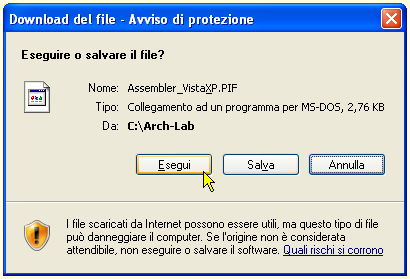
Come detto il sistema operativo è sospettoso: aiutalo a decidere confermando con Esegui; senza ulteriore indugio si aprirà la shell DOS in finestra, come previsto:
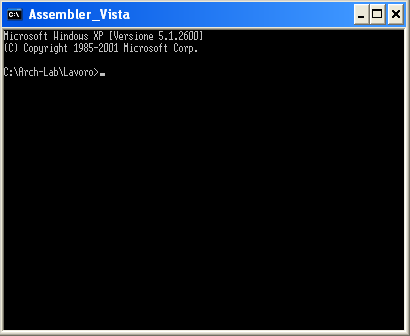
Se l'operazione dovesse non andare a buon fine potrai avere il risultato desiderato digitando C:\Arch-Lab\Assembler_Vista&XP.PIF direttamente nel campo indirizzo del browser:

Se utilizzi Mozilla Firefox la tecnica è la stessa ma la procedura è un po' più laboriosa: facendo doppio click sull'icona nera DOS , il browser è ora meno sospettoso, ma imbarazzato: invece di consentire l'esecuzione del comando ritiene necessario salvare il file ad esso relativo (ovviamente Assembler_Vista&XP.PIF); non ci resta che assecondarlo confermando con Salva file:

In risposta, in brevissimo tempo, il piccolo file Assembler_Vista&XP.PIF verrà inserito nella cartella Download (di solito appartenente alla cartella Documenti del tuo PC); a seconda della versione può succedere che la cartella Download si apra automaticamente o che sia necessario aprirla su espresso comando:

In un modo o nell'altro, avendolo a disposizione, basterà fare doppio click sulla sua icona con il nome atteso, rianimando la natura sospettosa del sistema operativo: anche in questo caso non devi temere e conferma con OK:
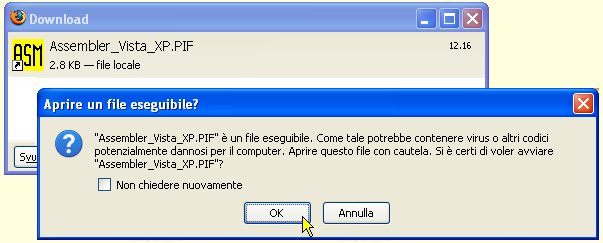
Immediatamente si aprirà la shell DOS in finestra, esattamente nella forma mostrata poco fa.. Se vuoi puoi anche spuntare la casella con l'avviso "Non chiedere nuovamente", per predisporre l'ingresso immediato, alla prossima occasione.
Inutile aggiungere che. se l'operazione dovesse non andare a buon fine, è ancora possibile avere lo stesso risultato digitando C:\Arch-Lab\Assembler_Vista&XP.PIF direttamente nel campo indirizzo del browser:

|
|
Osservazione: il browser Mozilla Firefox è sensibile alla sintassi con cui si digita l'indirizzo; il modo corretto è quello indicato precedentemente, che fa uso del carattere ascii "\" (Backward Slash, sinteticamente backslash, 5CH). Se per errore l'indirizzo digitato utilizza il carattere ascii "/" (Forward Slash, sinteticamente slash, 2FH) il browser Mozilla segnalerà errore. |
Se nel campo indirizzo di Mozilla Firefox scrivi C:/Arch-Lab/Assembler_Vista&XP.PIF ti sarà certamente segnalato questo messaggio:
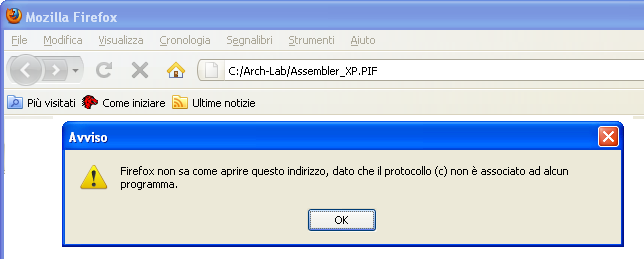
Curioso verificare che, comunque, il browser trasforma automaticamente la stringa C:\Arch-Lab\Assembler_Vista&XP.PIF nella forma file:///C:/Arch-Lab/Assembler_Vista&XP.PIF che, digitata al posto della precedente, verrà invece regolarmente assecondata.
Se stai utilizzando Internet Explorer il problema non si pone: probabilmente a torto esso interpreta operativamente entrambe le sintassi, consentendo l'apertura regolare del file eseguibile, come indicato in precedenza.
La guida sulle modalità necessarie per aprire una shell DOS direttamente dal browser di internet prosegue nella prossima pagina ...

|
Assembler |

|
Aprire finestra DOS da Internet [1] |

|

|
|||
| 36 di 51 |
|
Home

|
|
|||||||
|
Motore Ricerca |
|

