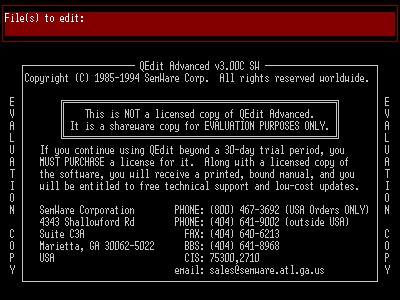
| Vediamo ora di fare un po'
di pratica con QEdit: questo esercizio
non sembra in linea con il nostro obiettivo, ma se (come ti consiglio
caldamente) diventerà il tuo editor preferito, ti sarà
molto utile conoscere i segreti di Q
(come sinteticamente lo chiameremo da ora in poi...); segui i passi:
 |
scaricane una copia (ti ripropongo
il quadro d'accesso già presentato nella scheda):
|
| sposta (NB!)
il file Qedit.zip
nella cartella principale
(C:\) e attiva la scompattazione da
questa posizione: viene cosi creata la cartella
C:\arch-lab\bin\QEDIT
(se già non c'è...); questa strana
richiesta è dovuta alle scelte fatte in fase di configurazione, al fine
di trovare e gestire senza problemi degli Help; per questo non
rinominarla. In questa cartella sono scaricati i seguenti
9 files (che dopo la decompressione occupano circa
296 kBytes):
|
|
|
 |
Q.exe |
editor Qedit.exe
personalizzato e rinominato |
|
|
Qconfig.exe |
programma di
Configurazione per l'editor
Q.exe |
|
|
Qconfig.dat |
file di configurazione
originale per l'editor
Q.exe |
|
|
MioCnfg.txt |
file di configurazione personale per l'editor
Q.exe |
|
|
MioHelp.txt |
file di help personale per l'editor
Q.exe |
|
|
MioMenu.txt |
file di menu personale per l'editor
Q.exe |
|
|
Accenti1.mac |
Macro Qedit per sostituire a', e', i', o', u ' con à, è, ì, ò, ù |
|
|
Cornici.mac |
Macro Qedit per eliminare se presenti i caratteri delle cornici |
|
|
PuntoVir.mac |
Macro Qedit per generare una colonna di ; |
|
|
|
|
|
|
In realtà viene creata anche la cartella C:\arch-lab\bin\Qedit300-originale,
contenente tutto il pacchetto originale proposto dalla SameWare; questa
cartella non è necessaria per il lavoro che stiamo per intraprendere,
per cui può essere spostata in altra posizione.
|
| copia comunque il
file Q.exe anche nella cartella C:\Windows,
per poterlo usare con certezza da ogni posizione.
|
|