|
 |
Gli strumenti di Lavoro |
EDITOR 10/11
[18 di 87] |
 |
|
Prova Qedit e impara ad usarlo! (Gestione
Macro) |
|
 | Per finire vediamo l'ultima magia: la
possibilità di creare e utilizzare le macro;
è un concetto complesso, ma non troppo... e sapessi come è utile! |
 | Il fatto è questo: quante volte ti capiterà
di dover eseguire sempre la stessa, noiosa,
sequenza di comandi, per modificare aspetti del testo non
risolvibili con "cerca e
sostituisci" (^qA). |
 | Per esempio, se un testo contiene cornici
e si desidera eliminarle è necessario
eseguire "cerca e sostituisci"
(^qA)
per ciascuno degli undici
caratteri cornice (vedi). |
 | La soluzione è una sola: creare una
macro,
cioè memorizzare una volta per tutte la sequenza di comandi necessari per
ottenere lo scopo prefisso. |
 | Vediamo come si fa:
 | premendo insieme Ctrl
e M (^M
oppure Esc
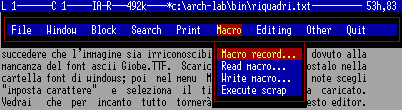
> Macro > Macro
record...) si da inizio alla
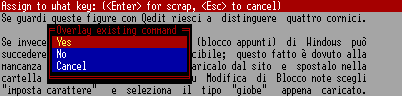
registrazione della macro che stai creando; ti verrà subito richiesto di
assegnarle un tasto
(o una combinazione di tasti):
|
 | premi insieme Ctrl
F10; questa è la combinazione di tasti che
personalmente associo alle mie Macro, ed è per questo che vieni
avvisato che il comando esiste già. Rispondi si alla richiesta di
sovrascriverlo:
|
 | da questo momento ogni tasto che
premerai verrà memorizzato nella macro
(osserva: durante la registrazione della macro nella barra del menu
appare una R). Cominciamo
dunque la sequenza di comandi per sostituire i caratteri della cornice
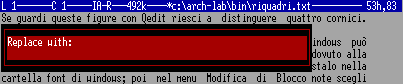
con spazi: con ^qA
(cerca e sostituisci) si presentano uno dopo l'altro i riquadri:
|
 | scrivi il carattere " "
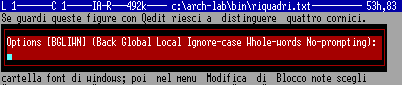
nel primo riquadro e uno spazio nel secondo; alla conferma si presenta
il seguente quadro: poiché non ci interessano opzioni premi
semplicemente invio:
|
 | Subito dopo si presente il successivo
riquadro: per cambiare in spazio tutti i caratteri " "
presenti nel testo bisogna premere R (Rest); immediatamente il programma
segnala il numero di cambiamenti effettuati:
|
 | Ecco: il primo carattere è stato
sostituito; premendo ^qR si torna in alto a sinistra (sul primo
carattere del testo) cioè nella posizione ideale per ricominciare con
il successivo carattere; è stato necessario premere 5
tasti. Per gli
undici caratteri della cornice saranno necessarie ben 55 pressioni di
tasto.
|
 | Con pazienza e buona lena forniamo i 55 comandi
e, al termine, bisogna chiudere
la registrazione, premendo ancora insieme Ctrl
e M. |
 | Per fortuna se ci ricordiamo di salvare
questa sequenza, la prossima volta basterà ricaricarla con Esc
> Macro >
Read
macro... ( vedi prima figura, in alto). |
 | Non rimane dunque che "salvare"
la macro con Esc
> Macro >
Write
macro... ( ancora figura in alto); ti verrà chiesto un
nome: scrivi per esempio "ViaCorn.mac" e conferma con Invio:
|
 | Quando
torni al dos troverai questo nuovo file nella cartella; mi
raccomando: torna al dos senza salvare il file "Riquadri.txt"
(usa ^kQ
e, alla domanda "vuoi perdere le modifiche" rispondi Yes;
poi premi Esc e... sei fuori!).
|
|
 | La descrizione è stata lunga ma ne valeva la pena... Ancora
una cosa: se cerchi di aprire una macro
dalla cartella in cui sei (Esc
> Macro >
Read
macro..) ne
troverai 3 già pronte; tutte e 3 producono il loro effetto con Ctrl
F10 (come ho già detto è una mia scelta personale):
 | la prima (Puntovir.mac)
è disponibile per default: genera una sequenza di ; in
colonna, ideali per impostare i commenti di un codice sorgente (ne
riparleremo...) |
 | la seconda (accenti.mac)
è adatta per sostituire con le lettere accentate le stringhe
alternative che eravamo costretti a scrivere con tastiere non italiane, come a',
e', i',
o' e u'. |
 | l'ultima (cornici.mac)
è proprio quella del nostro esercizio; provala ricaricando riquadri.txt
e, appena vedi il testo, carica la macro (Esc
> Macro >
Read
macro..
> cornici.mac);
a te sembrerà che non sia successo niente ma se premi Ctrl F10
potrai vederne l'effetto! |
|
©
2001-2010 - Studio Tecnico
ing. Giorgio OBER
Tutti i diritti sono riservati
|